
⚠️ この記事は2026年5月22日時点の情報をもとに作成しています。 今後、公式側の対応や手順が変わる可能性があるため、作業前に必ず公式ページも確認してください。
https://antigravity.google
今回は、GoogleのAIエージェント「Antigravity」を使っている人、これから使おうかと思っている人へ向けた記事になります。
私もAntigravityを使っていますが、事件が起きたのは、2026年5月20日の事でした。
いつものようにAntigravityを使おうと持って、Antogravityのアイコンをクリックしたところ「アップデートしてください」というメッセージが表示されました。
その時私は、特に深く考えること無く「またいつものアップデートか」くらいの軽い気持ちで、アップデートのボタンをクリックしました。そうすると画面が変わり「何かいつもとは違いそうだな」と思ったのですが、もう手遅れでした。
Antigravbity 2.0にアップデートされた画面になり、Antogravityを使うためにログインを求められたので、Googleのアカウントでログインしました。ログインすると、今まで使っていたのと画面が全然違うし、どうやって使えばいいんだろうと、途方にくれてしまいました。
そこで、この記事では、Antigravity 2.0にアップデートされてしまって、これからどうやって使っていけばいいんだろうと困っている人の参考になればと思い、私が調べて理解したことをまとめました。
「急にAntigravityが使えなくなった」のは何故?
2026年5月19日(日本時間5月20日)、Googleが年次開発者カンファレンス「Google I/O 2026」でGoogle Antigravity 2.0を発表しました。
2025年11月の初回リリース以来、初めてのメジャーアップデートです。
このアップデートが始まってから、
- 「アップデートしたらIDEが起動しなくなった」
- 「設定が全部消えた」
- 「見慣れない画面になってしまった」
そんな声がSNSやコミュニティに続々と上がりました。
今回のアップデートでの混乱の原因は、Antigravityが従来のアップデートではなかったからです。
そもそも何が起きたのか?Antigravity 1.0とAntigravity 2.0は別物です
今回の混乱の根本原因は、Antigravity 2.0が「従来のAntigravity1.0(IDE)のアップデート版」ではなく、根本的に別のアプリとして生まれ変わったことでした。
IDE:Integrated Development Environment/統合開発環境
Antigravity 1.0(従来版)とは
従来のAntigravityは、Visual Studio Codeをベースにしたコードエディタ兼IDEでした。ターミナル、ファイルエクスプローラー、ソース管理など、一般的なコードエディタとしての機能を備えたツールです。
私も特に意識していなかったのですが、他のAI、例えばClaudeにも
- Claude Chat・・・Chatで応答、ChatGPTも同じ
- Cowork・・・Chat形式のAIエージェント
- Claude Code・・・CLI(コマンドライン / ターミナル)形式とIDE・エディタ拡張機能形式の2種類
という3種類があります。
これをGoogleのGemini 、Antigravityに当てはめると、
- Gemini・・・Chatで応答
- Gemini Spark・・・クラウド常駐型のAIエージェント
- Antigravity 1.0・・・CLI+コードエディタ拡張機能形式(広義のIDE機能)
となります。
これがAntigravity2.0へのアップデートによってどうなったかという事を次の章にまとめます。
Antigravity 2.0とは
Antigravity2.0の発表後、
- Gemini・・・Chatで応答
- Gemini Spark・・・クラウド常駐型のAIエージェント
- Antigravity 2.0・・・Chat形式
となりました。(Gemini Sparkも同時期に公開されました)。
つまり、Antigravity 1.0で使っていた広義のIDE機能が無くなって、見た目がChatのみになってしまったのです。
これが混乱の根本原因です。
Antigravity 2.0は、複数のAIエージェントを横断的に管理する「エージェントプラットフォーム」として再設計され、複数のプロジェクトをまたいでエージェントを制御することを主な目的として再設計されました。
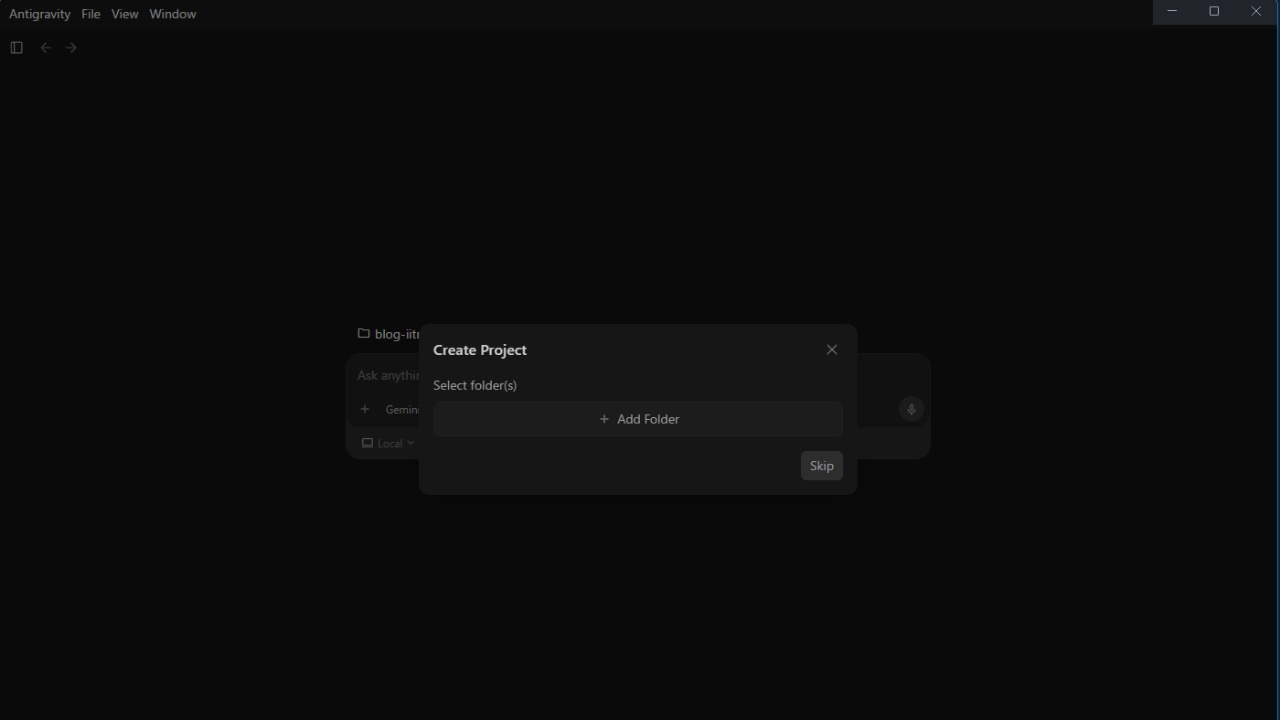
つまり、エージェントを管理するためのツールとして簡素な画面になったのです。
Antigravity 2.0 の新規Project画面
なぜIDEが「消えた」ように見えるのか
Antigravity 1.0を使っていると、5月20日以降の使用時に、突然アップデートの案内ダイアログが表示されました。
そして、私もやってしまったのですが、そのまま「更新する」を押すと、従来のIDE環境ではなく、Antigravity 2.0にアップデートされてしまいました。
その結果、以下のような症状が発生しています。
- Windowsの場合: IDEが起動しなくなる、または設定・拡張機能が消えたように見える
- Macの場合: IDEは起動できる場合があるが、設定が引き継がれないように見える
これは、Antigravity 2.0とAntigravity IDE(旧来版)が同じフォルダを参照しようとするために起きる競合が原因の一つだということが、後になって分かりました。
これも後でわかったことですが、Antigravity1.0(IDE)は、無くなってしまったわけではなくて、ダウンロードページの下の方からAntigravity IDE入手することが出来ます。
このAntigravity IDEをダウンロードしてインストールすると、今までと同じAntigraviryが使えるようになります。
まず確認:自分はどのケース?
従来の状Antigravityの環境に戻す手順は、現在の状況によって3種類になります。
まずは、自分がどのケースにあたるかを確認してください。
| 状況 | 対処法 |
|---|---|
| アップデートのダイアログが出ているが、まだ押していない | → ケース①を参照(バックアップ→再インストール) |
| すでに2.0にアップデートしてしまった | → ケース②を参照(アンインストール→IDEを再導入) |
| 新規でインストールしようとしている | → ケース③を参照(IDEを選んでインストール) |
ケース①:まだアップデートしていない場合(安全な移行手順)
アップデートのダイアログが出ても、いったん「キャンセル」してください。
その後、以下の手順で安全に従来の環境へ移行できます。
Step 1:設定をバックアップする
設定ファイルが保存されている場所は以下です。
Windowsの場合:
%APPDATA%\Antigravity\User
Macの場合:
~/Library/Application Support/Antigravity/User
バックアップするファイル・フォルダは以下の5つです。
globalStorageHistorysettings.jsonsnippetsworkspaceStorage
これらを選択してコピーし、デスクトップなどにバックアップフォルダ(例:Antigravity_User_backup)を作って保存しておきます。
Step 2:既存のAntigravityをアンインストールする
バックアップが取れたら、現在インストールされているAntigravityをアンインストールします。
Step 3:Antigravity IDEをインストールする
公式ダウンロードページ(https://antigravity.google/download)を開きます。
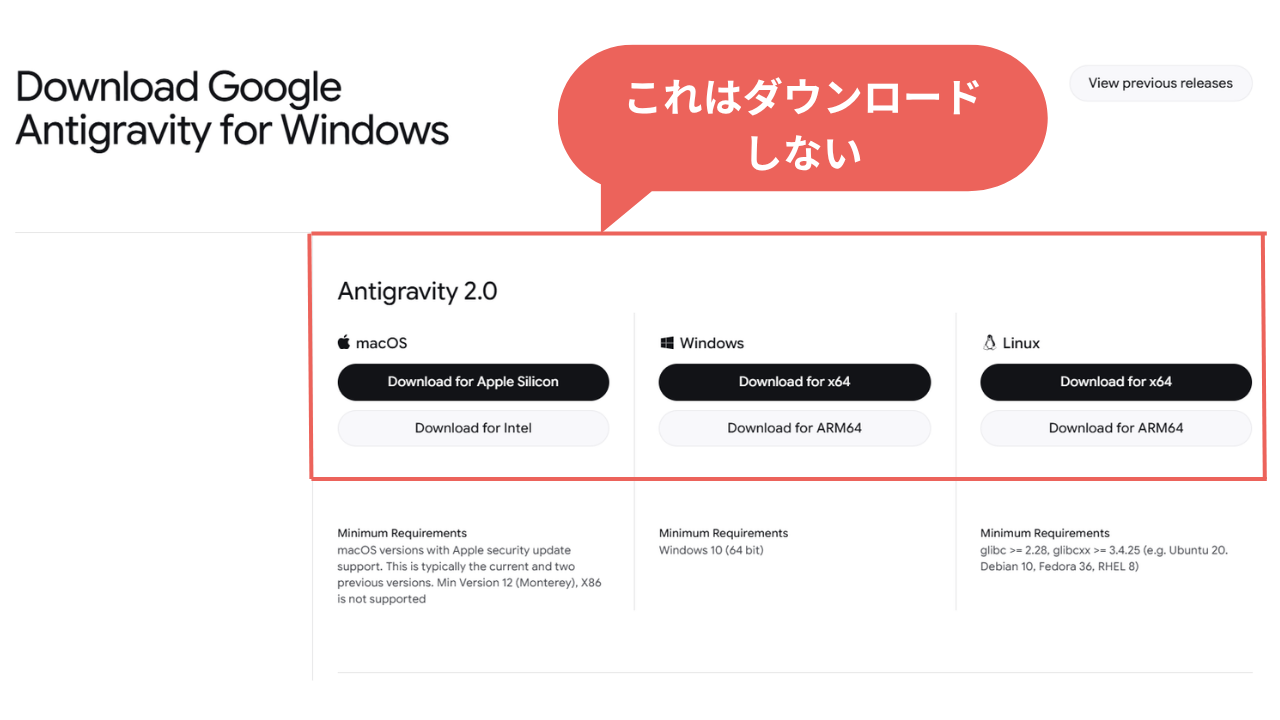
ここが重要です。
ページの上部に表示されている「Antigravity 2.0」は選ばず、ページ下部までスクロールして「Antigravity IDE」を選択してください。
下の方へスクロールしていくと、Antigravity IDEのダウンロードが表示されます。
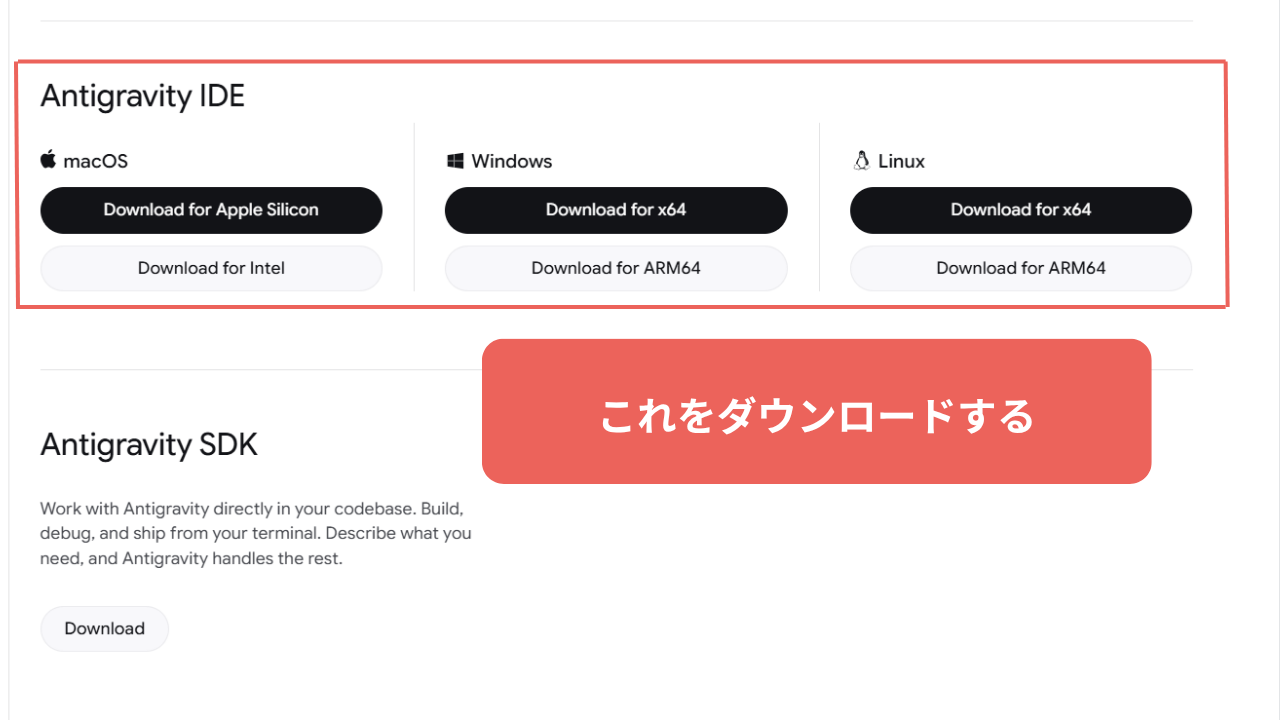
インストール後、一度Antigravity IDEを起動します(設定用フォルダを生成させるためです)。
起動できたら、いったん完全に終了します。
Step 4:バックアップしたデータを戻す
先ほどバックアップした5つのファイル・フォルダを、以下のフォルダにコピーして貼り付けます。
Windowsの場合:
%APPDATA%\Antigravity\User
Macの場合:
~/Library/Application Support/Antigravity/User
「同じ名前のファイルがあります」と表示されたら、バックアップ側の内容で上書きしてください。
コピーが終わったらAntigravity IDEを再起動します。
この手順で行うと、今までのAntigravityと同じ状態になっているはずです。
Antigravity IDEを起動して、以前のワークスペースや設定が戻っているか確認します。
多分、環境設定とかフォルダーは大丈夫だと思うのですが、プラグインが戻っていないことがあります。抜けているプラグインがあれば、後で追加してください。
ケース②:すでに2.0にアップデートしてしまった場合
IDEが起動しない、または見慣れない画面になってしまっている場合は、以下の手順で対処します。
Antigravity関連をすべてアンインストールしたうえで、公式ダウンロードページから「Antigravity IDE」を選んでインストールし直してください。
私は最初、AntigravityのアンインストールをせずにAntigravity IDEをインストールして立ち上げると、Antigravity 2.0になってしまって、Antigravity IDEはもう使えないのかと思ってしまいました。
一度Antigravityをアンインストールしてから、再度インストールするというこの手順がポイントです!
これはAntigravity 2.0とIDEが同じフォルダを参照してしまい、設定が戻らないのだと考えられます。この為、必ず一度アンインストールしてから再インストールする手順にしています。
ケース③:新規でインストールする場合
新しくAntigravityを使い始める方も注意が必要です。
ダウンロードページを開くと、上部に「Antigravity 2.0」が大きく表示されています。しかしコードエディタとして使いたい場合は、ページ下部にある「Antigravity IDE」を選択してください。
Antigravity 2.0はエージェント管理ツールであり、従来のコードエディタ的な使い方はできません。
アイコンの見分け方として、2.0は白背景のアイコン、Antigravity IDEは黒グリッドのアイコンになっています。
移行後の確認方法
Antigravity IDEを起動したら、以下の点を確認してください。
ワークスペース履歴の確認: 以前に開いていたフォルダ名が表示されていれば、ワークスペース履歴と基本設定は復元されています。
拡張機能の確認: 左側の拡張機能アイコン(四角が並んだアイコン)をクリックし、「Installed」に数字が表示されていれば、拡張機能もインストール済みです。
必要な拡張機能が見当たらない場合は、個別に再インストールしてください。
Gemini CLIも終了予定——CLIユーザーへの補足
今回の発表では、Gemini CLIが2026年6月18日をもってサービス終了することも合わせて発表されています。
個人・Pro・Ultraユーザーはすべて「Antigravity CLI」への移行が推奨されています(エンタープライズライセンスユーザーはGemini CLIの継続利用が可能)。
CLIを活用していた方は、早めに移行手順を確認しておくことをおすすめします。
まとめ
| ポイント | 内容 |
|---|---|
| Antigravity 2.0とは | IDEではなく、エージェント管理プラットフォーム |
| 従来のIDEはどうなる | 「Antigravity IDE」として引き続き提供・ダウンロード可能 |
| アップデートダイアログが出たら | いったん「キャンセル」してバックアップを取る |
| ダウンロードページでの選択 | 上部の「2.0」ではなく、下部の「Antigravity IDE」を選ぶ |
| Gemini CLI終了 | 2026年6月18日。Antigravity CLIへ移行推奨 |
今回のアップデートは、AI開発ツールの大きな進化の一貫でしたが、いきなりアップデートが始まって混乱したユーザーが続出しました。私もその一人でした。
対処方法がわかっていれば慌てることもないので、この記事が少しでも参考になれば幸いです。

コメント